Cómo crear y guardar una imagen del sistema o copia de seguridad de Windows
Windows da la posibilidad al usuario de crear una copia de seguridad del sistema, esta no es más que una imagen de la partición donde se encuentra instalado Windows, una copia exacta de una unidad de sistema.
Crear una imagen del sistema y tenerla a salvo nos permite restaurar completamente una partición completa en caso de daños graves al sistema operativo por cualquier situación inesperada.
Podemos restaurar la copia guardada usando un disco de arranque o de inicio.
De esa forma recuperaremos completamente el sistema operativo, incluyendo Windows, la configuración del sistema, las aplicaciones, programas instalados y todos los datos e informaciones que teníamos en dicha partición.
Es necesario conocer que de forma predeterminada en Windows las carpetas Mis Documentos y Mis Imágenes se encuentran situadas en la partición del sistema.
Crear una imagen del sistema y tenerla a salvo nos permite restaurar completamente una partición completa en caso de daños graves al sistema operativo por cualquier situación inesperada.
Podemos restaurar la copia guardada usando un disco de arranque o de inicio.
De esa forma recuperaremos completamente el sistema operativo, incluyendo Windows, la configuración del sistema, las aplicaciones, programas instalados y todos los datos e informaciones que teníamos en dicha partición.
Es necesario conocer que de forma predeterminada en Windows las carpetas Mis Documentos y Mis Imágenes se encuentran situadas en la partición del sistema.
Cómo crear una imagen del sistema o copia de seguridad en Windows?
Accede al Panel de control y allí abre la herramienta "Copias de seguridad y restauración".
También puedes abrirla de otro modo, para eso escribe o pega en el cuadro de Inicio o en Ejecutar: SDCLT y presiona la tecla Enter.
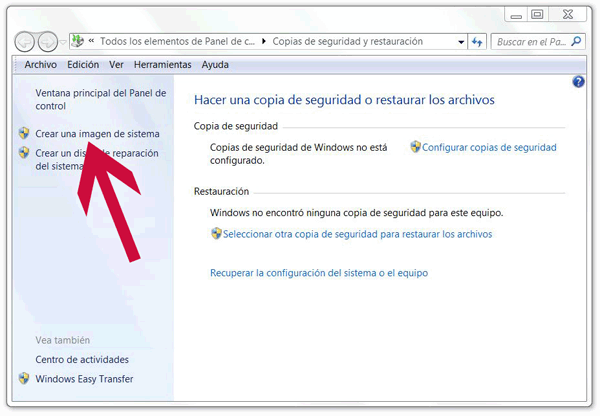
En la barra lateral derecha escoge: "Crear una imagen de sistema".
El asistente abrirá una ventana similar a la siguiente imagen, donde después de un rápido escaneo estarán disponibles tres opciones, para elegir la ubicación donde se guardará la imagen a crear:
En un disco duro.
En la pestaña podrás escoger entre las particiones o discos diferentes, por supuesto que no podrás guardarla en la partición actual. Escoge una con espacio libre suficiente.En uno o más DVDS.
Permite guardar la imagen en varios discos que podrían ser 4, 5 o más discos dependiendo del tamaño de la partición del sistema. Es imprescindible tener instalada una unidad grabadora de discos DVD.En una ubicación de red.
Permite guardar la copia en otro equipo en una red local.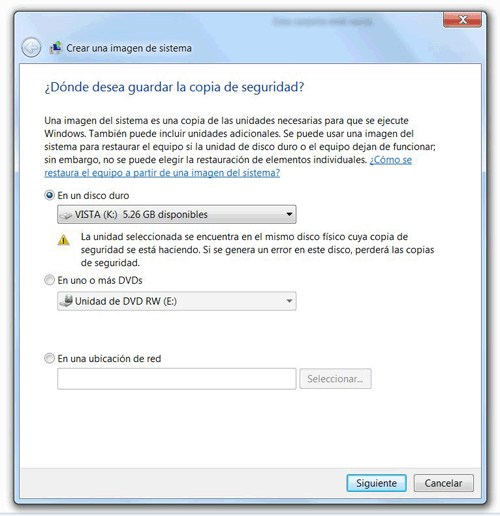
Por supuesto que la opción ideal es la primera si se cuenta con la capacidad necesaria en disco ya que las otras son alternativas válidas pero que a la hora menos esperada de la restauración pudieran causar conflictos, por ejemplo que la unidad de disco no funciones de forma adecuada o que la red ni esté disponible en ese momento.
Escoge la opción necesaria y sigue los pasos del asistente.
Restaurar el equipo desde la copia de seguridad de imagen del sistema.
perius backup permite crear una imagen del sistema para hacer una copia de seguridad de Windows. Gracias a la copia de seguridad de imagen de disco es posible restaurar el equipo completo en caso de fallo general, avería de disco o ataque de virus.
Este sencillo tutorial nos muestra cómo llevar a cabo la restauración del equipo (bare-metal restore) a partir de una imagen almacenada en un disco local, externo o en red utilizando el disco de instalación de Windows o un disco de recuperación del sistema.
La restauración se puede llevar a cabo incluso en un equipo con hardware diferente de aquel en que se realizó la copia de seguridad (Hardware Independent Restore).
Si no tiene el disco de instalación de Windows, puede consultar esta sencilla guía desde el sitio web de Microsoft para ver cómo crear un disco de recuperación del sistema en Windows 7: http://windows.microsoft.com/it-it/windows7/create-a-system-repair-disc
ste procedimiento de restauración también está disponible para Vista, Windows 7, Windows 8, Server 2008, Server 2012, Windows 10 y Server 2016. Es necesario que la versión de Windows sea la misma que la contenida en la copia de seguridad de imagen (también en relación a 32 o 64 bits).
Además, el nuevo disco debe tener al menos el mismo tamaño que el disco de origen desde el que se efectuó la imagen del sistema.
Veamos ahora cómo llevar a cabo la restauración.
En primer lugar, insertamos el disco de instalación o de recuperación en el ordenador y realizamos el arranque desde el mismo:

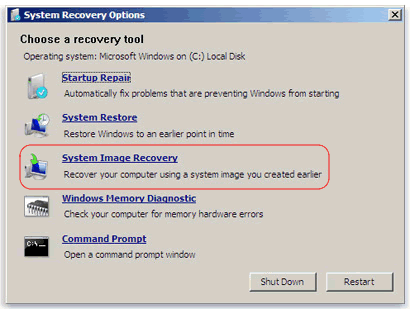
Seleccionamos la opción para restaurar la imagen del sistema (Recuperación de imagen del sistema) y el idioma de entrada del teclado:
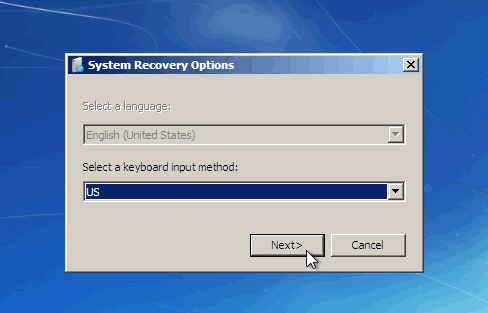
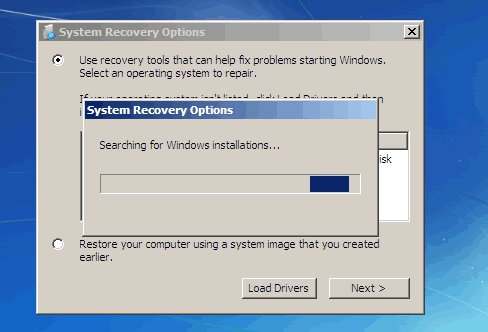
El programa de recuperación buscará inicialmente cualquier instalación de Windows presente en el disco de destino:
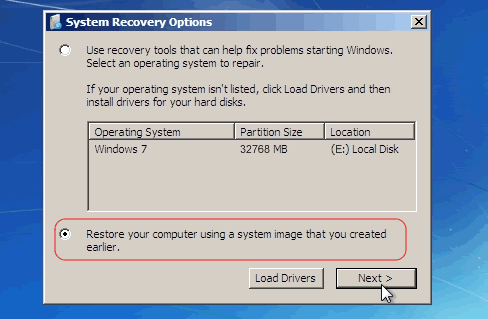
Seleccionamos la opción para llevar a cabo la restauración del equipo utilizando una imagen del sistema creada anteriormente:
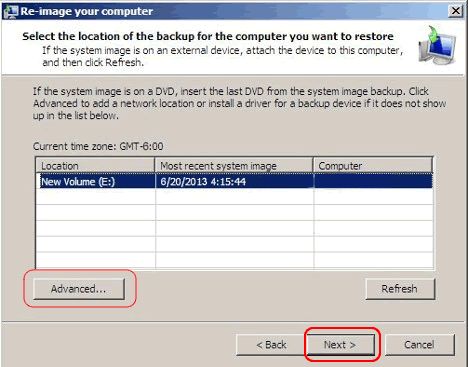
El programa de recuperación es capaz de detectar posibles copias de seguridad de imagen en los discos locales conectados al equipo, y seleccionar automáticamente la última imagen que se ha creado. Pero también podemos seleccionar manualmente una copia de seguridad de imagen del sistema específica, seleccionándola en los discos locales o desde una ubicación de red, como se muestra en las imágenes siguientes:
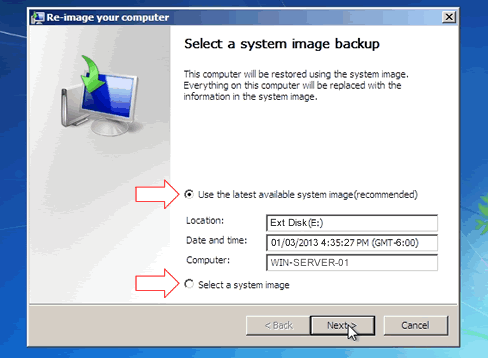
Si se opta por seleccionar una copia de seguridad de imagen específica, se nos mostrará una lista con las copias de seguridad de imagen disponibles. Si, en vez de eso, deseamos seleccionar imágenes en red, hemos de hacer clic en el botón “Opciones avanzadas”.
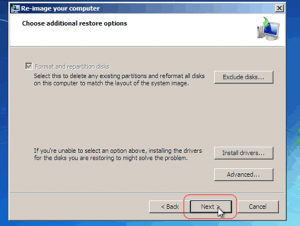
En la ventana siguiente hay disponibles otras opciones específicas: si tenemos problemas o errores en la restauración (por ejemplo, si el disco de destino es una unidad RAID) podremos instalar los controladores necesarios utilizando el botón correspondiente. Como único requisito, se requiere que el disco de destino sea igual o más grande que el disco de origen en el que se ha realizado la copia de seguridad, independientemente del tamaño de la imagen.
En la última ventana, el programa mostrará el resumen de las opciones seleccionadas.
Hacemos clic en el botón “Finalizar” para continuar con las operaciones de reescritura de la imagen en el disco.
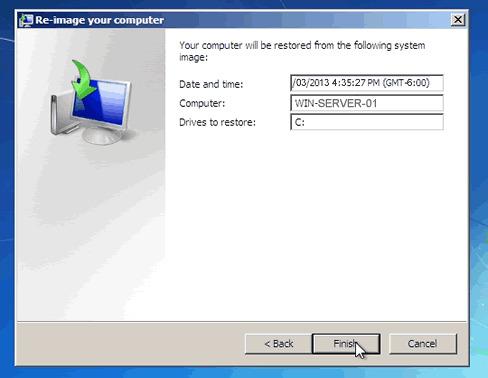
El programa nos pedirá una confirmación antes de continuar con la restauración, ya que esta operación borrará todos los datos en el disco de destino, reemplazándolos con la imagen seleccionada.

Durante la operación de restauración se mostrará la ventana de progreso siguiente:
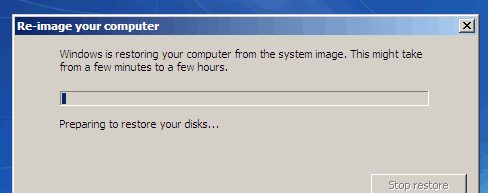
Una vez finalizada la restauración, el equipo se reiniciará y tendremos nuestro sistema completamente reinstalado. Volveremos a encontrar Windows exactamente tal y como lo teníamos en el momento en que hicimos la copia de seguridad de imagen del sistema, con todos los programas perfectamente instalados y todas las configuraciones.
Bibliográfia
https://www.iperiusbackup.net/es/restaurar-el-equipo-desde-la-copia-de-seguridad-de-imagen-del-sistema/

Comentarios
Publicar un comentario