"Tu licencia de Windows expirará pronto": qué hacer cuando Windows te da este error
Vamos a explicarte algunos métodos para solucionar el mensaje de error de "Tu licencia de Windows expirará pronto" en el caso de que tengas una licencia original que no debiera expirar. Las licencias de Windows 10 son caras, por lo que es posible que si has comprado alguna online a precios muy bajos te pueda acabar dando este problema. Pero si la licencia es original o de un ordenador recién comprado no deberías tener el problema.
Vamos a proponerte varias soluciones. Empezaremos comprobando la fecha de expiración, que no es una solución, pero luego enseguida entramos en materia con métodos para reiniciar la que ya tienes o eliminar los mensajes de error. Si ninguna de las soluciones funciona, entonces tendrás que comprar una nueva licencia o usar métodos como inscribirte en el programa de Insiders para usar las versiones beta de Windows 10 y no necesitar licencia.
Primero comprueba la fecha de expiración
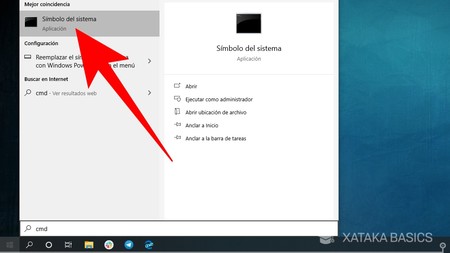
Lo primero que vamos a hacer es comprobar qué fecha de expiración te da Windows para tu licencia. Para ello, abre el menú de inicio y escribe cmd. Pulsa sobre la aplicación de Símbolo de sistema que aparecerá en primer lugar cuando escribas cmd, y entrarás en la herramienta con la que puedes escribir comandos en Windows en vez de delegar en la interfaz gráfica.
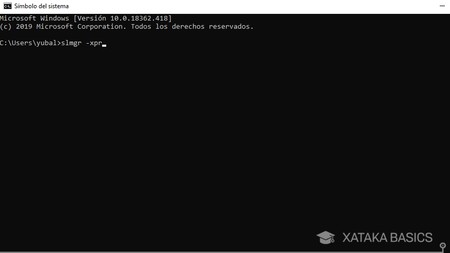
Una vez estés dentro del símbolo de sistema, tienes que escribir el comando slmgr -xpr y pulsar Intro para ejecutarlo. Se trata de un comando con el que harás que Windows analice la licencia actual y te diga cuánto le queda para expirar definitivamente.
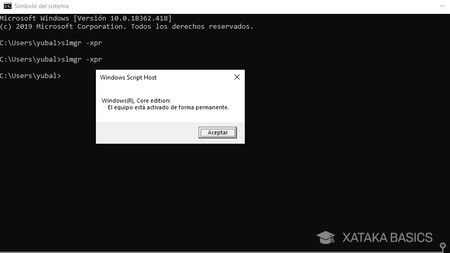
Cuando ejecutes este comando, Windows abrirá una ventana en un par de segundos en la que te dirá el estado de la licencia. En la captura ves que me aparece activado de forma permanente, pero si te aparece el mensaje de Windows de que la licencia expirará pronto puede que te de aquí una fecha concreta.

Elimina la licencia y vuélvela a introducir
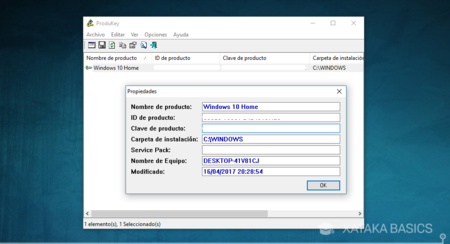
Puede que haya veces en las que se trate de algún tipo de bug o problema puntual, en cuyo caso puede ser suficiente con reiniciar la licencia de Windows. Esto quiere decir que la elimines de Windows y la vuelvas a escribir. El primer paso para ello es obtener tu clave de producto tal y utilizado uno de los programas para extraer la clave que ya te enseñamos en su día. De esta manera, cuando borres la licencia podrás volver a introducir la misma que ya viniera con tu ordenador nuevo o comprases en su día.
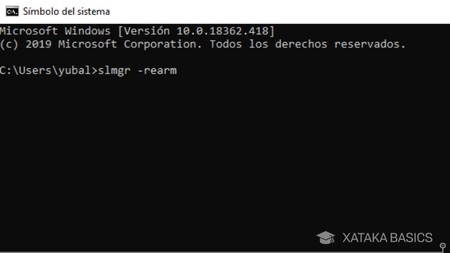
Una vez la tengas, y sólo si tienes anotada de nuevo tu licencia, vuelve a abrir el Símbolo de sistema de Windows. Allí, escribe el comando slmgr -rearm con el que borrarás la licencia de Windows que tengas introducida en tu ordenador.
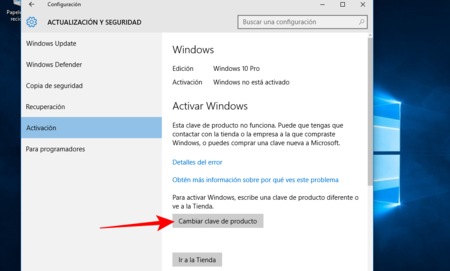
Ahora entra en el menú de Configuración de Windows 10, y una vez dentro pulsa sobre la opción Actualización y seguridad.En la columna de la derecha ahora tienes que hacer click sobre la categoría Activación. En ella, justo arriba del todo debajo de donde pone Windows tendrás el mensaje Activación: Windows no está activado en el caso de que no hayas insertado la clave correcta. Para hacerlo haz click sobre el botón Cambiar clave de producto.
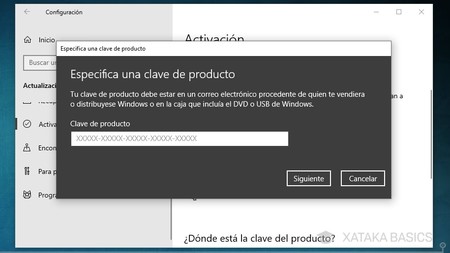
Cuando lo hagas te saldrá un cuadro negro en el que tendrás que introducir tu clave de producto. Vuelve a escribir la clave de la licencia original que tenías antes en tu ordenador, y tras reiniciar el equipo debería haberse resuelto el problema.
Reinicia el proceso del explorador de Windows
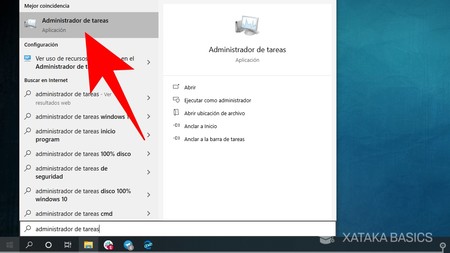
Otra solución que puede servir para algún bug puntual es reiniciar el proceso del explorador de Windows para que no muestre este error. Para ello, abre el menú de inicio, busca y entra en la aplicación de Administrador de tareas.
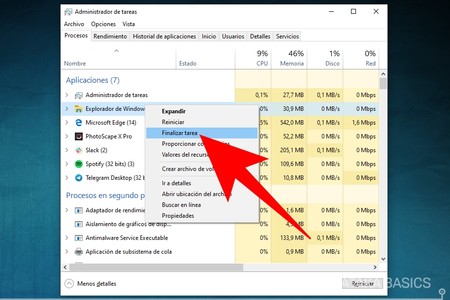
Una vez estés dentro del Administrador de tareas, tienes que buscar el proceso explorador de Windows y hacer clic derecho sobre él. Cuando se abra el menú de opciones, pulsa sobre la de Finalizar tarea que aparecerá en tercer lugar.
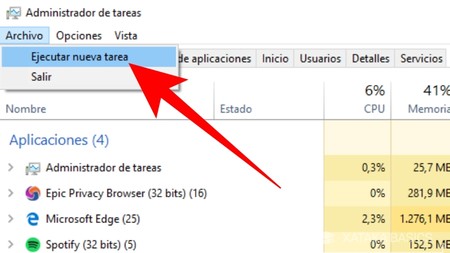
Ahora, pulsa en la opción Archivo que hay en la barra de arriba del todo, y en el menú que aparece pulsa en la opción de Ejecutar nueva tarea que aparece en primer lugar.
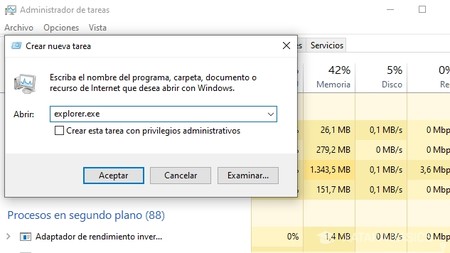
Se abrirá un cuadro en el que te van a pedir que escribas el nombre del programa que quieres ejecutar. Aquí, escribe el nombre explorer.exe y el botón Aceptar. Ahora reinicia el ordenador por si acaso y listo, debería solucionarse.

Desactiva los servicios de licencia
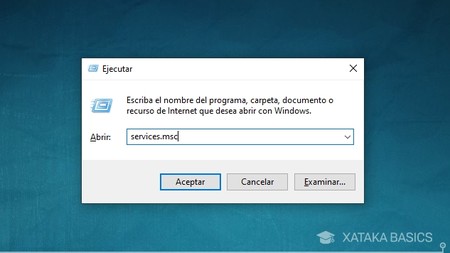
Otra solución para acabar con el mensaje, algo que no evitará el problema de que la licencia pueda caducar, está en desactivar los servicios que se encargan de recordarte que renueves la licencia. Para ello, pulsa a la vez los botones de Windows + R, y en la pantalla que te aparecerá escribe services.msc y pulsa Aceptar.
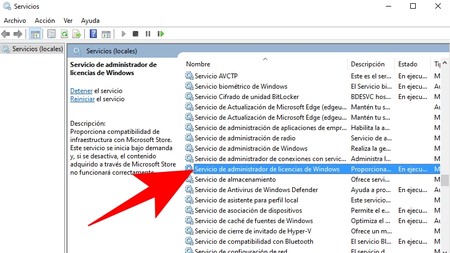
Se abrirá la ventana de servicios, donde verás una larga lista con todos los que hay disponibles. En esta lista, busca el Servicio de administrador de licencias de Windows y haz doble clic sobre él para acceder a sus prioridades.
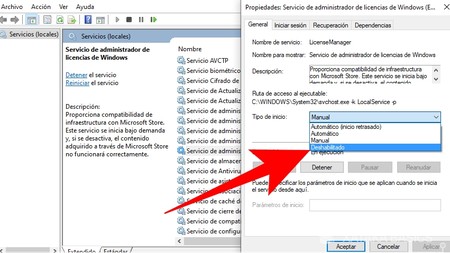
Una vez hayas entrado en las propiedades de Servicio de administrador de licencias de Windows, primero tienes que pulsar en el botón Detener. Una vez lo hagas ve a donde pone Tipo de inicio, abre la ventana donde pone Manual y cambia el parámetro por Deshabilitado. Cuando termines, pulsa en el botón aceptar.
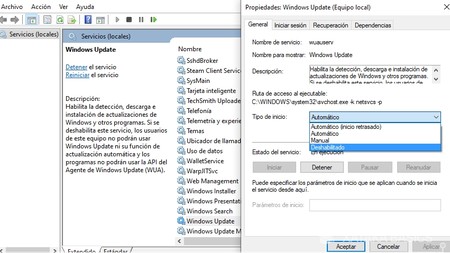
De vuelta al menú de Servicios, repite los mismos pasos con el servicio de Windows Update, detenerlo y deshabilitarlo. Luego reinicia el ordenador. Recuerda que esto no eliminará el problema con la licencia, sólo el mensaje. Por lo tanto, seguirás teniendo que repetir el primer paso para volver a utilizar tu licencia.

Otras soluciones que puedes mirar
Este tipo de error es poco común, y realmente la solución más eficaz suele ser la de reiniciar la licencia que te hemos dicho al principio. Pero también puedes probar otras cosas, como simplemente reiniciar el ordenador o verificar que la fecha y la hora estén bien, lo segundo sobre todo en el caso de que la clave de producto tuviera una fecha de expiración.
En la sección de activación de la configuración de Windows también podrás mirar el solucionador de problemas, y otra posibilidad es restablecer por completo el ordenador para dejarlo como nuevo o mantener tus archivos personales. En cualquier caso, haz una copia de seguridad antes sólo por si pasa algo con los archivos. Si la licencia es comprada en la tienda de Microsoft, contacta también con ellos.
Y si todo lo demás falla, lo que te queda es ponerte en contacto con el fabricante de tu ordenador o directamente con el establecimiento donde lo hayas comprado. En teoría, si compras un ordenador nuevo el fabricante debería incluir una licencia que no te de estos problemas, por lo que si falla deberían saber cómo solucionarlo o darte otra.
Re activación de una licencia de uso doméstico caducada
Para volver a autorizar una licencia de uso doméstico caducada, debe completar un nuevo acuerdo de licencia de uso doméstico de suscripción. Si se aprueba, la licencia de uso doméstico se extenderá por otro período. El número de serie seguirá siendo el mismo, pero necesitará reactivar el producto en el equipo doméstico.
- Busque y elimine el archivo .data y su archivo de copia de seguridad.Windows Vista/Windows 7/Windows 8 y 8.1/Windows 10
- C:\ProgramData\FLEXnet\adskflex_00691b00_tsf.data
- C:\ProgramData\FLEXnet\adskflex_00691b00_tsf.data_backup.001
Windows XP- C:\Documents and Settings\All Users\Application Data\FLEXnet\adskflex_00691b00_tsf.data
- C:\Documents and Settings\All Users\Application Data\FLEXnet\adskflex_00691b00_tsf.data_backup.001
Notas:- Los archivos de Windows anteriores son archivos ocultos. Para verlos, es posible que tenga que activar la opción Mostrar archivos ocultos en la ventana Opciones de carpeta.
- Al ejecutar el proceso LMU.exe, es posible que se bloqueen los archivos de datos adasflex y se impida la eliminación. Puede utilizar el Administrador de tareas de Windows para comprobar si el proceso LMU.exe se está ejecutando. Si se está ejecutando, debe finalizar el proceso.
Mac- /Library/Preferences/FLEXnet Publisher/FLEXnet/adskflex_00691b00_tsf.data
- /Library/Preferences/FLEXnet Publisher/FLEXnet/adskflex_00691b00_tsf.data_backup.001
Notas:- Los archivos Mac anteriores son archivos ocultos. Para verlos, es posible que necesite para abrir la carpeta FLEXnet en Finder:
- En Finder > menú Ir > Ir a carpeta, especifique la ruta en el cuadro Ir a la carpeta y haga clic en el botón Ir:/Library/Preferences/FLEXnet Publisher/FLEXnet/
- En Finder > menú Ir > Ir a carpeta, especifique la ruta en el cuadro Ir a la carpeta y haga clic en el botón Ir:
- Al eliminar el archivo .data, se eliminarán las activaciones existentes para todos los productos de Autodesk 2010 y versiones posteriores, y deberán volver a activarse. Los productos de otras empresas, como Adobe, podrían utilizar la misma tecnología de otorgamiento de licencias y tener archivos similares en la misma ubicación. Por lo tanto, no elimine otros archivos que no sean los de Autodesk.
- Inicie el producto.
- Siga el proceso de activación estándar para volver a activar durante un período nuevo.
Bibliografia
https://www.xataka.com/basics/tu-licencia-windows-expirara-pronto-que-hacer-cuando-windows-te-da-este-error
https://knowledge.autodesk.com/es/customer-service/download-install/activate/reactivation/reactivate-home-use-license
https://knowledge.autodesk.com/es/customer-service/download-install/activate/reactivation/reactivate-home-use-license

Comentarios
Publicar un comentario