¿Por qué no suena mi computadora?
Fallos de instalación, drivers o consola virtual.
Bien sea por problemas con el hardware (tarjeta de audio o resto de componentes) o con el software, es muy común que un día nuestra computadora amanezca muda. Para hacerla hablar de nuevo, sigue estas indicaciones.
INSTRUCCIONES
La explicación de esta pregunta está dirigida para equipos con Sistema Operativo Windows. Sigue siendo el caso de la inmensa mayoría, por eso lo tomaremos como ejemplo.
Para SO MAC muchas opciones son similares que en Windows. Todas las configuraciones de sonido se hacen desde Preferencias del sistema / Sonido.
En GNU/Linux dependerá mucho de la distribución que uses, aunque para casi todas deberás instalar ALSA (Arquitectura Avanzada de Sonido Linux). Contiene drivers y soporte para muchas tarjetas de audio.
________________________________________________________
Verifique los Drivers de sonido
Normalmente abriría Panel de control> Sonido> En la pestaña reproducción y en grabar, Seleccione Establecer valores predeterminados. De manera adicional o alternativa, también puede tener que probar esto: Haga clic en Inicio> Escriba Administrador de dispositivos en la barra de búsqueda del menú Inicio> Presione Enter.
El Administrador de dispositivos se abrirá. Expanda Controladoras de sonido y video y dispositivos de juego. Ubique su dispositivo de audio. Haga doble clic en él para abrir su cuadro de propiedades. Vea si el controlador está instalado y si el dispositivo funciona correctamente.
En la pestaña Controlador, haga clic en Actualizar controlador. Haga clic en Aceptar. De lo contrario, es posible que deba desinstalar el controlador (pero NO lo elimine) y luego en el Administrador de dispositivos> Acción> Buscar cambios de hardware. Esto reinstalará el controlador.
Verifique su tarjeta de sonido
Asegúrese de que su PC con Windows tenga una tarjeta de sonido o un procesador de sonido, y está funcionando correctamente. Para verificar esto, seleccione la opción ‘Buscar’ en la barra de accesos, escriba ‘Administrador de dispositivos’ y presione Enter. El Administrador de dispositivos se abrirá. Expanda Controladoras de sonido y video y dispositivos de juego. Si aparece una tarjeta de sonido, tiene una instalada. Las computadoras portátiles y las tablets generalmente no tienen tarjetas de sonido. En cambio, tienen procesadores de sonido integrados, que aparecen en la misma categoría en el Administrador de dispositivos.
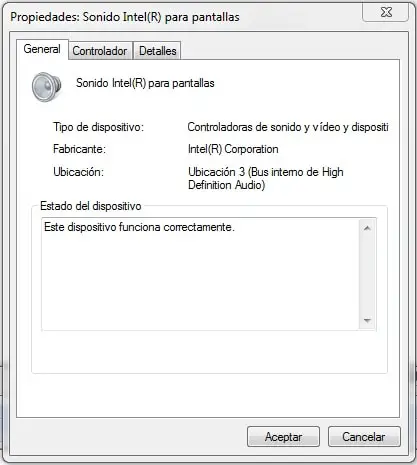
Vea si funciona correctamente. Si el estado del dispositivo muestra que el dispositivo está funcionando correctamente, el problema que se presenta se debe a la configuración del sonido, los altavoces o los cables.
Configurar el dispositivo de audio correcto como predeterminado
Escriba ‘Sonido’ en el buscador del menú inicio. Haga clic en ‘Sonido’. En la pestaña Reproducción, encontrará varios dispositivos de audio; aparecerán como altavoces, seguidos por el nombre del dispositivo. También observará que el dispositivo predeterminado muestra una marca verde junto a él, etiquetada como Predeterminada si tiene múltiples dispositivos.
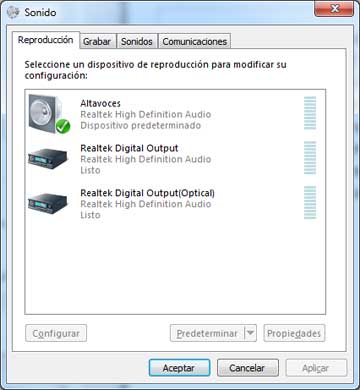
Si aparece el dispositivo de audio incorrecto en la lista como dispositivo de audio predeterminado, simplemente elija el dispositivo correcto y haga clic en el botón ‘Predeterminar’. ¡Reinicie su PC!
Deshabilitar mejoras
En la ventana de configuración del Sonido en la pestaña Reproducción, haga clic derecho en el Dispositivo predeterminado y seleccione Propiedades, luego en opciones avanzadas. En la pestaña Mejoras, seleccione Deshabilitar todos los efectos de sonido y vea si puede reproducir su dispositivo de audio. Si ayuda, genial, de lo contrario, haga esto para cada dispositivo predeterminado y vea si hay alguna ayuda.
Verifique si los cables de los parlantes y auriculares están conectados correctamente
Las nuevas PC en estos días están equipadas con 3 o más conectores, incluido
- un conector de micrófono
- un conector de entrada de línea
- y un conector de salida de línea
Estas tomas se conectan a un procesador de sonido. Así que asegúrese de que sus parlantes estén enchufados en el conector de salida de línea. Si no está seguro de cuál es la toma correcta, intente enchufar los parlantes en cada una de las tomas y verifique que produzca algún sonido.
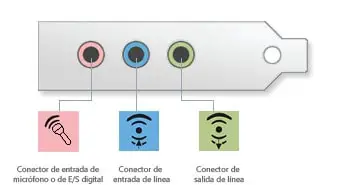
Si está usando auriculares, asegúrese de que los parlantes no estén enchufados a la toma de salida de línea (auriculares) de la tarjeta de sonido o del PC.
Cambie el formato de audio
En la ventana de configuración del Sonido en la pestaña Reproducción, haga clic derecho en el Dispositivo predeterminado y seleccione Propiedades. En la pestaña Opciones avanzadas, en Formato predeterminado, cambie la configuración y luego verifique su dispositivo de audio. Si ayuda, genial, de lo contrario, cambie la configuración nuevamente y vea si eso ayuda.
Compruebe si el cable HDMI está conectado correctamente
Si está utilizando un cable HDMI para conectar su PC a un monitor con altavoces compatibles con HDMI, es probable que no escuche el sonido. En tal situación, debe configurar el dispositivo de audio HDMI como predeterminado. Para verificar si el sonido es compatible con HDMI, siga estos pasos:
Escriba ‘Sonido’ en el buscador del menú inicio. Haga clic en ‘Sonido’ en la pestaña Reproducción busque un dispositivo HDMI. Si tiene un dispositivo HDMI, haga clic en el botón Predeterminar y presione Aceptar. Cambiar el dispositivo de audio puede requerir que reinicie su PC.
Su monitor HDMI debería tener una entrada de audio si no tiene un dispositivo de audio HDMI. Lo que debe hacer entonces es conectar un cable de audio separado de la tarjeta de sonido de su PC directamente al monitor. Si el monitor no tiene altavoces, debe conectar la señal de audio a un dispositivo diferente, como altavoces externos para PC o el sistema estéreo de su hogar.
Utilice el Solucionador de problemas de sonido y audio
Si todo falla, puede utilizar la herramienta de solución de problemas integrada en Windows 10/8/7. La herramienta puede solucionar problemas con la reproducción de audiox.
Para abrir el Solucionador de problemas de sonido y audio, abra el Panel de control presionando Win + X al tiempo y seleccionando Panel de control. Luego, en Sistema y seguridad, haga clic en Buscar y corregir problemas. O bien, simplemente haga clic derecho en el ícono del Altavoz en el área de notificaciones de la barra de tareas y seleccione Solucionar problemas de sonido para abrir el Solucionador de problemas de sonido y audio.
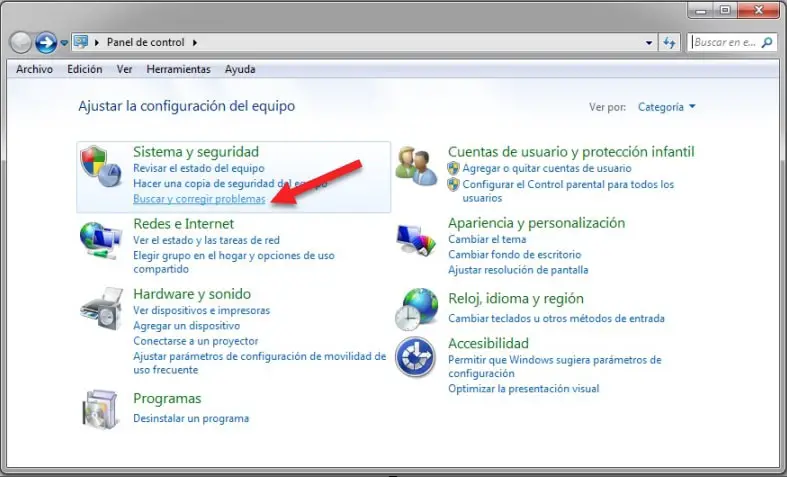
Cuando haya terminado, elija ‘Hardware y sonido’ y haga clic en ‘Solucionar problemas de grabación de audio’.
Si bien esta publicación se ha escrito teniendo en cuenta a Windows 10 y Windows 8, también te ayudará si deseas arreglar el sonido de tu PC en otras versiones de Windows.
Bibliografia:
https://comofriki.com/mi-pc-no-tiene-sonido-windows/

Comentarios
Publicar un comentario