¿Tu computadora está lenta?
Vamos a explicarte cómo recuperar la velocidad de un ordenador que se ha vuelto lento. Vamos a hacerlo con 15 consejos para acelerar tu ordenador, que van desde las sistemas más básicas del sistema operativo a otros cambios un poco más complejos en configuraciones que no son tan accesibles.
Con el tiempo, es posible que el ordenador pueda acabar funcionando cada vez más lento. A veces el problema es simplemente que hay algún malware instalado o demasiadas aplicaciones que se ejecutan al inicio y tienes que quitar, pero otras veces son ordenadores ya viejos en los que cualquier ahorro de recursos puede marcar la diferencia. Nuestros consejos intentan cubrir todos estos supuestos.
1. Desinstala aplicaciones que no utilices
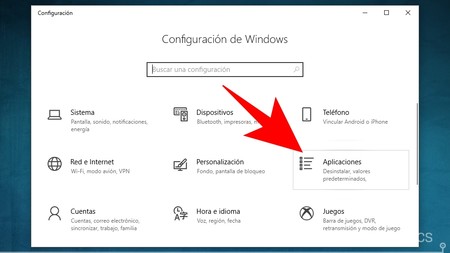
El primer paso es el más simple y sencillo de todos, y es el de desinstalar todas las aplicaciones que no sean necesarias. Durante los años podemos haber tendido a acumular algunas que ya no usamos, las cuales pueden estar realizando procesos en segundo plano que ralenticen el PC. Para hacerlo, entra en la Configuración de Windows 10, y en ella pulsa sobre la opción Aplicaciones.
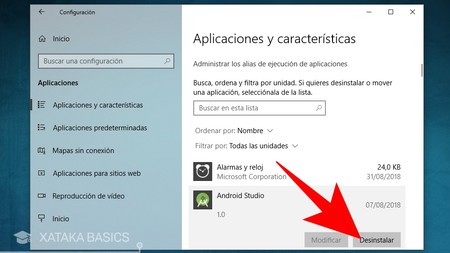
Llegarás al menú Aplicaciones y características. En él tendrás un buscador para encontrar apps concretas, pero también la lista completa de aplicaciones. Simplemente pulsa sobre las que no utilices, y en las opciones que te aparecerán pulsa sobre la de Desinstalar para proceder a borrarlas del ordenador. Ten cuidado de no borrar las creadas por Microsoft para las funciones básicas del sistema ni ninguna que consideres que es útil para el ordenador.

2. Mantén limpio el escritorio del ordenador
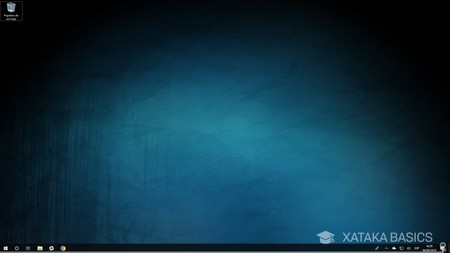
Cuando un ordenador inicia Windows, tiene que cargar todos los elementos del escritorio, por lo que si el tuyo tiene pocos recursos es posible que lo pase mal si lo tienes lleno de accesos directos. Por eso, es recomendable que mantengas todo lo limpio que puedas el escritorio del equipo. Si hay cosas que necesitas tener accesibles realmente, puedes probar con simplemente crear una carpeta en el escritorio y meterlas todas allí.
3. Controla las aplicaciones que se ejecuten al inicio
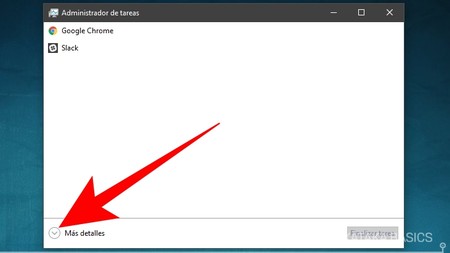
Hay aplicaciones que cuando las instalas se configuran solas para ejecutarse automáticamente cuando se inicie el equipo, y tener demasiadas puede ralentizar el inicio del ordenador. Para evitar que esto suceda, pulsa Control + Alt + Suprimir y elige la opción Administrador de tareas. En él, pulsa en Más detalles para acceder a toda la información.
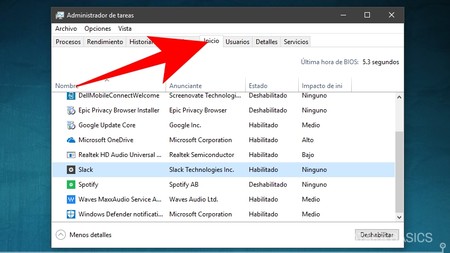
Una vez estés en la versión completa del Administrador de tareas, pulsa sobre la sección Inicio de la fila superior. Verás una lista con todas las aplicaciones que intentan arrancar al inicio. Aquí hay dos columnas importantes, la de Estado porque si pone Habilitado es porque la aplicación arranca automáticamente al encender el PC, y la de Impacto de inicioporque te dice cuánto penaliza esta aplicación a tu ordenador cuando arranca al iniciarse el ordenador.
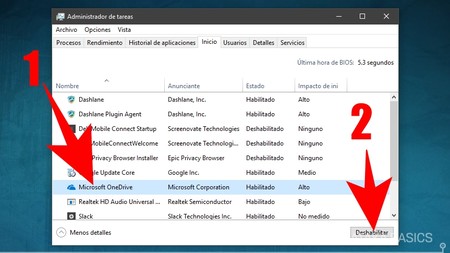
Con estos datos ya puedes tomar decisiones informadas. Ahora, pulsa sobre la aplicación que quieras que deje de arrancar automáticamente al encender el ordenador (1), y una vez la tengas seleccionada pulsa en el botón Deshabilitar para que deje de arrancar, y que para ejecutarse tengas que ser tú quien la inicie deliberadamente. Intenta hacerlo con las aplicaciones con mayor impacto en el arranque de tu ordenador, algo que se indicará en la columna Impacto de inicio.
4. Comprueba que el PC esté libre de malware
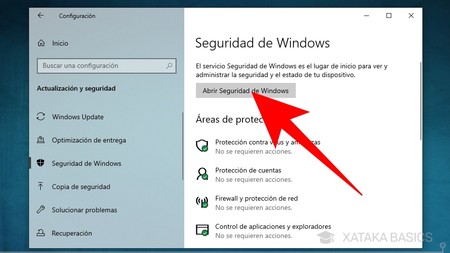
También es posible que la lentitud de un ordenador se deba a que tiene algún tipo de virus o malware, por lo que también es conveniente pasarle un antivirus al ordenador. Existen varias alternativas, pero te vamos a enseñar a hacerlo con Windows Defender, la solución nativa de Windows 10. Para empezar, pulsa la opción Abrir Seguridad de Windows que te encontrarás en la sección Actualización y seguridad de la Configuración de Windows 10.
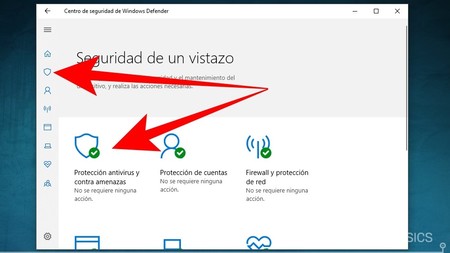
Irás a la pantalla principal de Windows Defender. Una vez allí, pulsa sobre la opción Protección antivirus y contra amenazas que tendrá el icono de un escudo. La opción está tanto en la pantalla principal como en la columna izquierda de opciones.
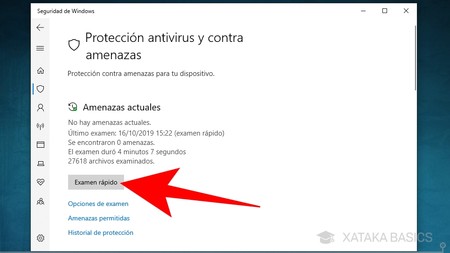
Una vez en esta pantalla, sólo tienes que pulsar sobre el botón Examen rápido ahora para iniciar un análisis del sistema. Se trata de un análisis rápido que no encontrará todas las amenazas, pero sí detectará las más importantes. También puedes pulsar en Opciones de examen, la opción de debajo, para hacer un análisis más detallado.
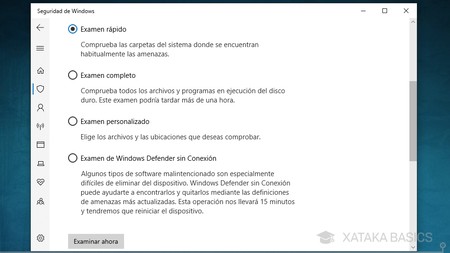
En esta pantalla vas a poder escoger cuatro tipos de análisis. El primero es el rápido que también podías hacer en la pantalla anterior, y luego tienes uno completo y minucioso que analizará a fondo el ordenador y tardará más de una hora en completarse. También puedes hacer uno personalizado de las carpetas que quieras, y otro rápido sin conexión de Windows que tardará apenas 15 minutos.

5. Libera espacio en tu disco duro
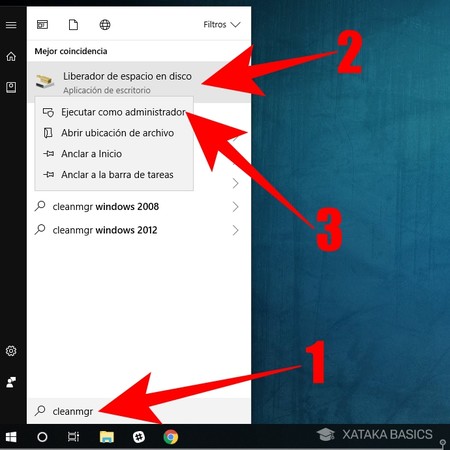
También es útil hacer liberar espacio en tu disco duro. Aquí es importante no utilizar aplicaciones como CCleaner que molestan más de lo que ayudas, sino recurrir a la alternativa nativa del propio Windows 10. Para ejecutarlo abre el menú de inicio y escribe cleanmgr (1) para que te aparezca la aplicación Liberador de espacio en disco. Entonces, haz click derecho sobre ella (2), y en el menú emergente pulsa en Ejecutar como administrador (3) para que te ofrezca todas las opciones.
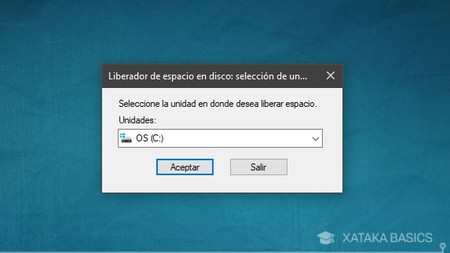
Lo primero que te aparecerá es una ventana en la que tienes que elegir el disco duro que quieres limpiar para liberar espacio. Cuando lo elijas pulsa en Aceptar.
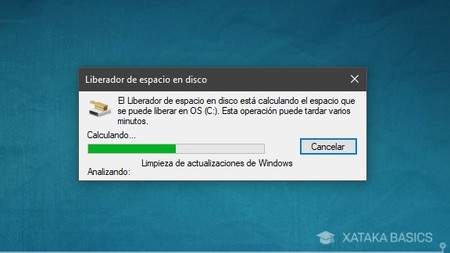
A continuación, la aplicación del liberador de espacio en disco calculará qué archivos puede limpiar en Windows y cuánto espacio puede ahorrarte con ello. Este proceso puede tardar desde unos segundos a algunos minutos dependiendo de tu ordenador, tu disco duro y los archivos que haya acumulados.
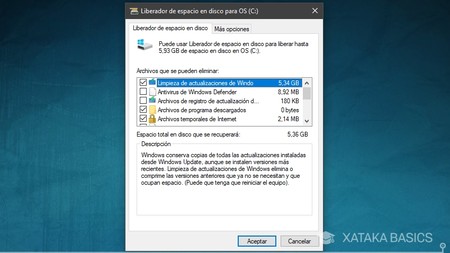
Cuando termine, la aplicación ahora te mostrará una lista con varios tipos de archivo que puede eliminar y el tamaño que se liberaría con ello. Cuando pulses sobre cada uno te explicará detalladamente qué se borra, o sea que aquí selecciona los tipos de archivo que quieras eliminar y pulsa Aceptar. Te saldrá un aviso preguntándote si estás seguro, y aquí confirma la acción.

6. Desfragmenta el disco duro
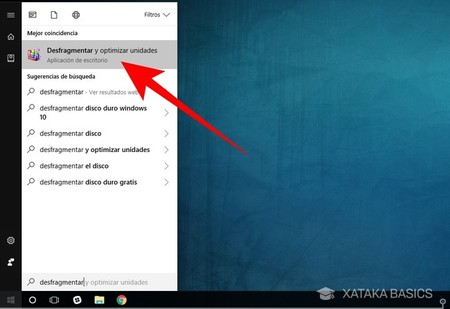
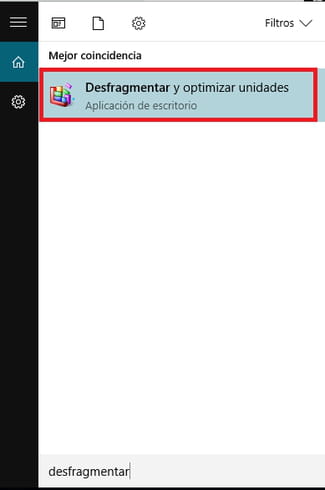
Los archivos dentro de tu ordenador no son piezas completas en sí, sino que están compuestos por pequeños fragmentos que a veces Windows no localiza tan rápido como debiera. Por eso, una manera de agilizar el ordenador es desfragmentar el disco duro. Para ello, abre el menú de Inicio y escribe desfragmentar. Cuando lo hagas, pulsa sobre la aplicación Desfragmentar y optimizar unidades que te aparecerá como el principal resultado de búsqueda.
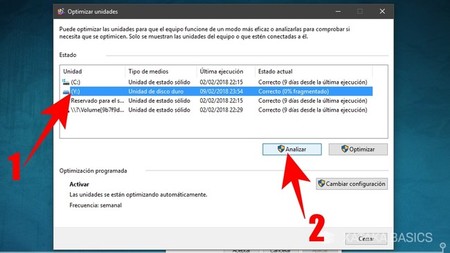
Una vez abierta la aplicación de desfragmentar, lo primero que tienes que hacer es pulsar sobre el disco duro que quieres desfragmentar (1). A continuación, pulsa sobre el botón Analizar (2) para saber primero cual es el estado en el que está el disco. En la aplicación se te mostrará el estado del disco en la columna Estado actual.
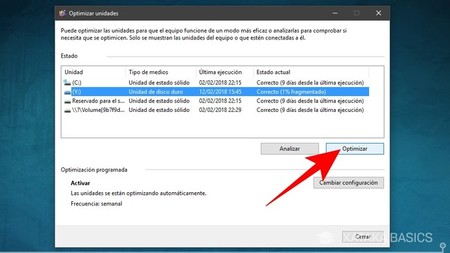
Si el resultado no te convence, pulsa sobre el botón Optimizar para proceder a desfragmentar la unidad de disco duro que tengas y listo, el programa se encargará de iniciar automáticamente el proceso de desfragmentación.
7. Configuración memoria virtual
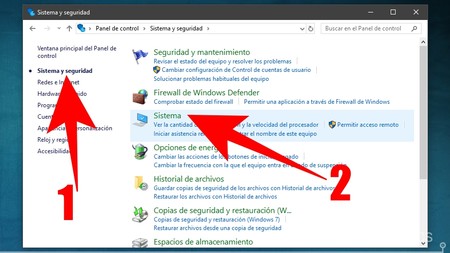
También puedes permitirle a Windows 10 que utilice más memoria virtual para añadírsela a la memoria RAM física y hacerla crecer. Para eso, ve al menú de inicio y busca Panel de Control para acceder al clásico panel de control de Windows 7. Una vez en él, primero entra a la categoría de Sistema y Seguridad (1), y cuando estés ahí pulsa sobre la opción Sistema (2).
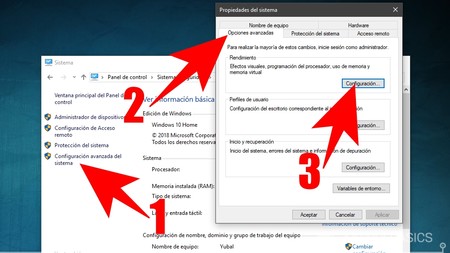
Una vez en Sistema, en la columna de la izquierda pulsa la opción Configuración avanzada del sistema (1). Se te abrirá una nueva ventana, en la que en sus pestañas superiores debes pulsar sobre Opciones avanzadas (2). Una vez ahí dentro, pulsa el botón Configuración de la categoría de Rendimiento (3) para entrar a configurar el rendimiento del equipo.
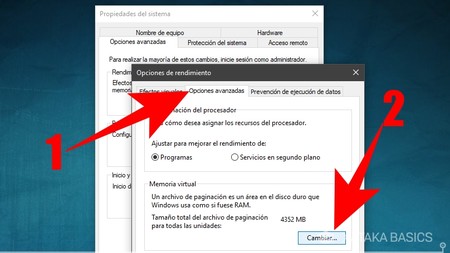
Se te abrirá una nueva ventana más. En ella, en las pestañas superiores pulsa en Opciones avanzadas (1). Una vez las despliegues, en el cuadro perteneciente a la categoría Memoria virtual pulsa el botón Cambiar (2).
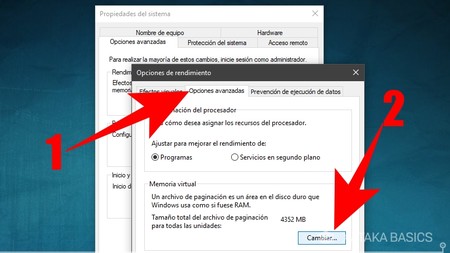
En la siguiente ventana desmarca la casilla Administrar automáticamente el tamaño del archivo de paginación para todas las unidades para poder cambiar el tamaño en MB de la memoria. Ahora ve a la ventana que te muestra las unidades disponibles y el espacio en megabytes disponible para asignar al archivo de paginación, y escribe el número que quieras. Puedes empezar aumentando unos 1000 o 2000 MB, que equivalen básicamente a 1 o 2 gigas extra de RAM virtual.
8. Cambia el plan de energía del ordenador
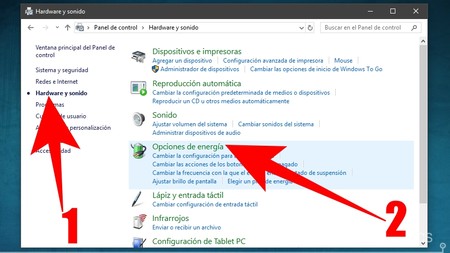
¿Rendimiento o consumo? Windows 10 estará configurado para buscar un equilibrio entre ambos factores, pero siempre podrás mejorar el rendimiento a costa de que tu ordenador consuma más energía. Para ello ve al menú de inicio y busca Panel de Control para acceder al clásico panel de control de Windows 7. Una vez en él, primero entra a la categoría de Hardware y sonido (1), y en ella pulsa sobre la opción Opciones de energía (2).
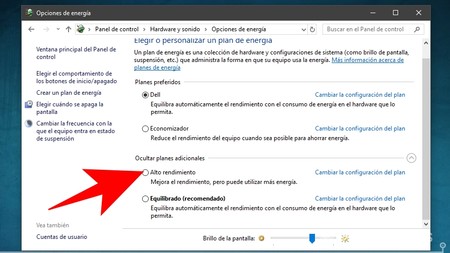
Cuando entres a la página de Opciones de energía verás los planes que tiene configurados Windows 10. Es posible que tengas que pulsar el botón Mostrar planes adicionales para verla, pero en esta pantalla deberías seleccionar la opción de Alto rendimiento para maximizar la velocidad. Recuerda hacer esto sólo si tu ordenador va lento de verdad, porque por lo general será siempre recomendable usar un plan equilibrado o asignado por el fabricante.
9. Menos efectos visuales
Microsoft ha hecho un enorme esfuerzo para que Windows 10 tenga un buen aspecto. Sin embargo, sacrificando algunas de sus vistosas animaciones algunos equipos con pocos recursos podrían notar una mejora en su rendimiento. Para hacerlo, ve al menú de inicio y busca Panel de Control para acceder al clásico panel de control de Windows 7. Una vez en él, primero entra a la categoría de Sistema y Seguridad (1), y cuando estés ahí pulsa sobre la opción Sistema (2).
Una vez en Sistema, en la columna de la izquierda pulsa la opción Configuración avanzada del sistema (1). Se te abrirá una nueva ventana, en la que en sus pestañas superiores debes pulsar sobre Opciones avanzadas (2). Una vez ahí dentro, pulsa el botón Configuración de la categoría de Rendimiento (3) para entrar a configurar el rendimiento del equipo.
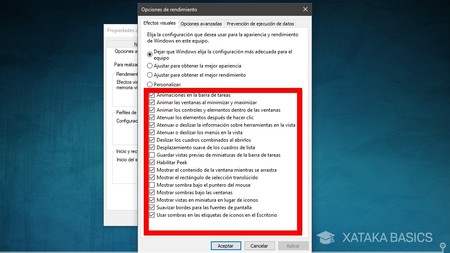
Cuando se te abra la nueva ventana de Opciones de rendimiento, automáticamente lo hará con la pestaña Efectos visuales activada. En ella tendrás una lista con todos los efectos visuales de Windows 10, y sólo tendrás que deseleccionar los efectos de los que quieras prescindir para aumentar la velocidad del sistema operativo.

10. Quítale transparencias a la interfaz
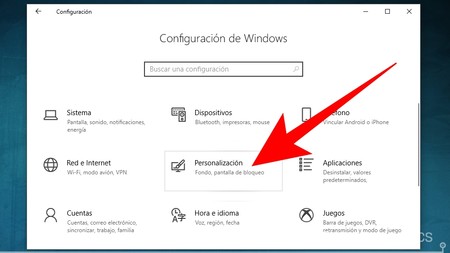
Otro pequeño sacrificio estético que puedes hacer para acelerar un poco Windows 10 es quitar las transparencias de la interfaz. Para eso, empieza abriendo la Configuración de Windows, y una vez dentro pulsa sobre la opción Personalización para entrar en la configuración de los cambios estéticos de Windows 10.
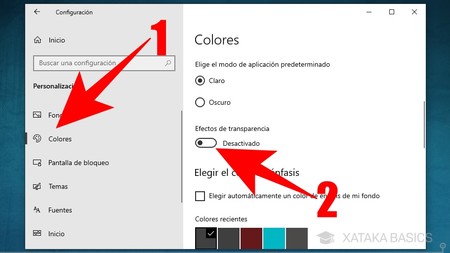
Una vez estás dentro de este menú, en la columna de la izquierda selecciona la opción Colores (1). Tras hacerlo, baja un poco en la columna derecha hasta llegar a la sección Más opciones, y en ella desactiva la opción de Efectos de transparencia (2), lo que supondrá un pequeño cambio para la interfaz que puede ayudar a aligerar un poco el ordenador.
11. Haz que Windows 10 se quede callado
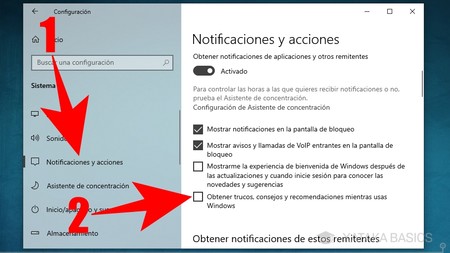
Y ya que estás en la Configuración de Windows, ahora entra en la sección de Sistema, y dentro de Notificaciones y acciones (1) busca y desactiva la opción Obtener trucos, consejos y recomendaciones mientras usas Windows. Al hacerlo Windows dejará de molestarte con pequeños consejos cuando vayas a hacer determinadas acciones, y podrás ahorrarte algunos recursos que podría ayudar a la velocidad de tu sistema.
También podrás desactivar otros tipos de notificaciones similares, como las experiencias de bienvenida y algunos elementos de la pantalla de notificaciones. Además, también puedes silenciar las notificaciones de aplicaciones determinadas o incluso de todas, algo que también podría ayudar en la aceleración.
12. Busca actualizaciones de sistema y controladores
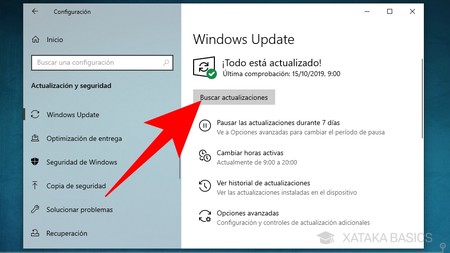
También cabe la posibilidad de que la lentitud de tu ordenador se deba a un problema con el software que ya ha sido solucionado. Por eso, es conveniente asegurarte de tenerlo todo actualizado. Para hacerlo con Windows, ve a la sección Actualización y seguridad de la Configuración de Windows. Allí, en la sección Windows Update pulsa sobre el botón Buscar actualizaciones Windows 10 buscará y descargará automáticamente actualizaciones.
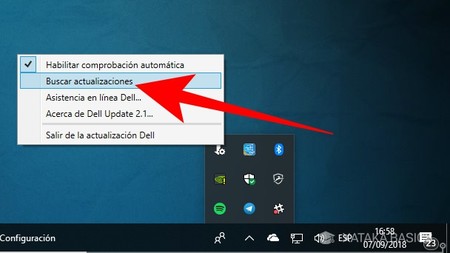
También es importante tener actualizados los drivers o controladores de tu hardware. Pero esto es un poco más difícil, ya que primero debes identificar tu hardware y bajarte de la web oficial que corresponda las nuevas versiones de sus controladores. También es posible que el fabricante de tu equipo tenga su propio programa desde el que descargar las actualizaciones de los controladores.
13. Reinstala Windows 10 desde cero
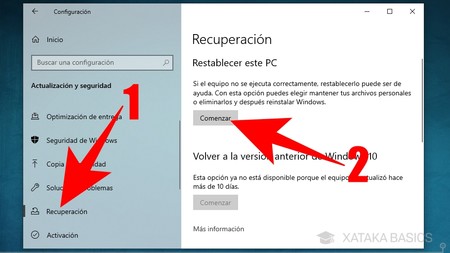
Si todo lo anterior falla, quizá debas considerar realizar una instalación limpia de Windows 10. Para hacerlo, ve a la sección Actualización y seguridad de la Configuración de Windows. Allí, en la columna izquierda pulsa sobre la sección Recuperación (1), y una vez estés dentro, ve a la opción Restablecer y pulsa sobre el botón Comenzar (2) para iniciar el proceso de reseteo de Windows 10.
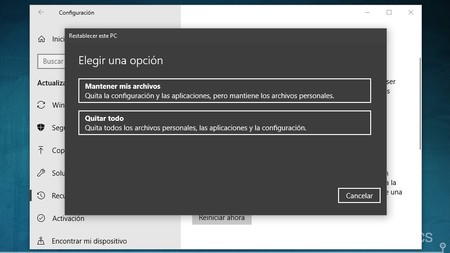
Durante este proceso para restablecer Windows 10 se te darán varias opciones, como mantener tus archivos y aplicaciones o Quitarlo todo para hacer una reinstalación limpia. Si el ordenador te va lento posiblemente prefieras quitarlo todo y empezar desde cero, aunque mejor será que te acuerdes primero de hacer las copias de seguridad necesarias.
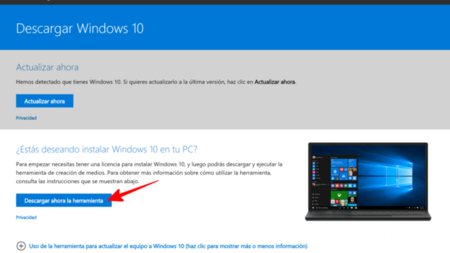
Y si ni con esto tienes suficiente, en la página de descargar Windows 10puedes bajarte una herramienta que te permitirá crear un USB de instalación y realizar un formateo completo. Este proceso tiene bastantes pasos, para bajar la herramienta, crear el USB y luego proceder al formateo, los cuales te los detallamos en este artículo.
14. No te olvides de limpiar tu torre
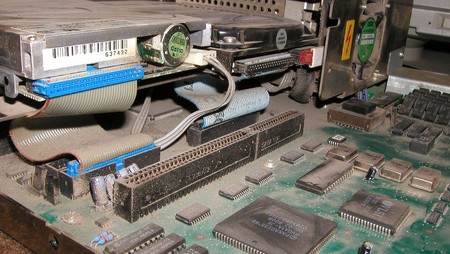
Aunque pueda parecer una tontería, la acumulación de polvo en el interior de tu equipo puede penalizar su velocidad, sobre todo cuando impide el flujo de aire y hace que se caliente demasiado. Por eso, de vez en cuando conviene abrir tu torre, portátil o todo en uno para pegarle una cuidadosa limpieza a fondo. También puedes medir la temperatura del ordenador para saber cuándo puede estar haciéndole más falta.
15. Reemplaza o actualiza hardware
Y si con nada de esto es suficiente, quizá deberías plantearte actualizar el hardware de tu ordenador. El cambio que más notarías sería el de pasar de disco duro mecánico a SSD, aunque también podría venirte bien aumentar la memoria RAM para darle más músculo a la hora de manejar varias aplicaciones abiertas a la vez o una tarjeta gráfica si el problema está con los juegos.
Aunque si tu ordenador simplemente es ya considerablemente viejo, tampoco deberías descartar la opción de comprarte uno nuevo.
Por qué un PC se pone lento
No tener suficiente memoria RAM es una de las principales causas de la lentitud de la computadora, seguida de cerca por la falta de espacio en el disco duro ocasionada por la acumulación de archivos innecesarios. Un PC que está infectado con un virus o que tiene el acceso directo a memoria deshabilitado también podría hacer que una computadora funcione más lentamente de lo normal.
Qué hacer cuando tu computadora funciona lentamente
Eliminar archivos temporales, desfragmentar el disco duro y actualizar tu sistema operativo son algunas de las formas con las que puedes aumentar la velocidad de tu PC. También puedes intentar buscar virus y deshacerte de los que encuentres. Finalmente, trata de actualizar la memoria RAM de tu computadora.
Cómo saber si tu computadora tiene suficiente RAM
La memoria RAM es un tipo de almacenamiento volátil y de muy rápido acceso. Es utilizada por el CPU para guardar los datos de los programas y archivos abiertos. Por lo tanto, tu PC debe contar con la suficiente cantidad de memoria RAM para que pueda procesar con mayor rapidez todas las tareas en ejecución. De no ser así, puede producirse una desaceleración en su funcionamiento.
Si tu computadora se pone lenta cada vez que procesa archivos pesados o se bloquea mientras está ejecutando varias tareas al mismo tiempo, es posible que tenga una insuficiente cantidad de memoria RAM. Si sucede lo mismo después de haber instalado nuevos programas, también es posible que necesites aumentar la cantidad de RAM en tu PC. Muchas veces el software es el responsable de la baja de rendimiento de una computadora.
Si tu computadora se pone lenta cada vez que procesa archivos pesados o se bloquea mientras está ejecutando varias tareas al mismo tiempo, es posible que tenga una insuficiente cantidad de memoria RAM. Si sucede lo mismo después de haber instalado nuevos programas, también es posible que necesites aumentar la cantidad de RAM en tu PC. Muchas veces el software es el responsable de la baja de rendimiento de una computadora.
Eliminar archivos temporales
Algunas tareas pueden requerir que el sistema se quede funcionando durante varios días. Esto puede causar la acumulación de archivos temporales en tu disco duro y ocasionar un deterioro en el rendimiento de tu PC.
La limpieza de los archivos temporales almacenados en tu disco duro, entre los que se incluyen tu historial de Internet y cookies, te proporcionará una mayor cantidad de espacio para trabajar.
La limpieza de los archivos temporales almacenados en tu disco duro, entre los que se incluyen tu historial de Internet y cookies, te proporcionará una mayor cantidad de espacio para trabajar.
Cómo eliminar archivos temporales en Windows 10
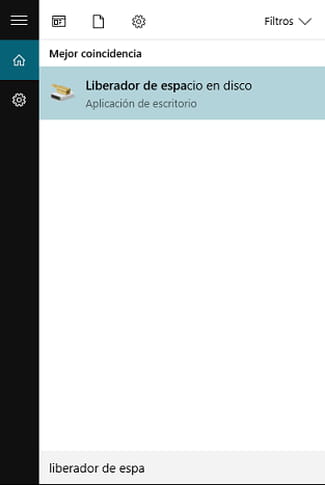
Para eliminar archivos temporales en Windows 10, escribe en la barra de búsqueda Liberador de espacio en disco y selecciónalo de la lista de resultados:
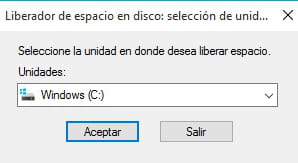
Elige la unidad en donde deseas liberar espacio y luego presiona Aceptar:
Vaciar la Papelera de reciclaje
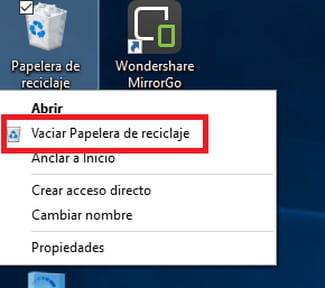
Luego de terminado el proceso anterior, haz clic derecho en el icono de la Papelera de reciclaje ubicado en tu escritorio y selecciona Vaciar Papelera de reciclaje:
Eliminar los archivos temporales de Internet
También puedes optar por eliminar los archivos temporales que se han acumulado en tu sistema a través del navegador Microsoft Edge. Ve al botón Inicio y abre el Panel de control desde la barra de búsqueda. Ve a Redes e Internet > Opciones de Internet. En la sección titulada Historial de exploración, haz clic en Eliminar. Con esto habrás borrado de tu sistema los archivos temporales de Internet, el historial de páginas visitadas y las cookies.
Borrar el historial de Internet
También puedes eliminar los archivos temporales eliminando el historial de Internet. En la barra de búsqueda de Windows, escribe eliminar el historial, selecciona la opción Eliminar el historial de exploración y haz clic en el botón Eliminar > Eliminar.
Por último, haz clic en Aplicar > Aceptar.
Por último, haz clic en Aplicar > Aceptar.
Cómo desfragmentar tu disco duro en Windows 10
Otra forma de acelerar tu computadora es hacer una desfragmentación del disco duro. Este proceso consiste en reunir los trozos dispersos de un mismo archivo y colocarlos lo más cerca posible a fin de permitir una lectura de datos mucho más rápida.
Escribe desfragmentar en la barra de búsqueda y cuando aparezca la herramienta Desfragmentar y optimizar unidades, selecciónala:
Escribe desfragmentar en la barra de búsqueda y cuando aparezca la herramienta Desfragmentar y optimizar unidades, selecciónala:
En la ventana que se abre, selecciona tu unidad de disco duro y haz clic en Analizar:
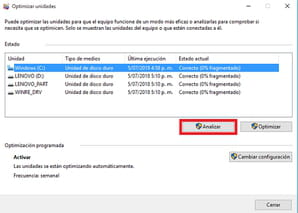
En la lista de resultados, verifica el porcentaje de fragmentación. La recomendación es trabajar con menos del 5 % de fragmentación de disco. Sin embargo, no hay ninguna regla para ello y puedes optar por seguir un patrón diferente.
Si deseas desfragmentar el disco, haz clic en Optimizar. Cuando el proceso termine, el porcentaje de archivos fragmentados debe ser cero.
Si deseas desfragmentar el disco, haz clic en Optimizar. Cuando el proceso termine, el porcentaje de archivos fragmentados debe ser cero.
Cómo eliminar archivos temporales en Windows XP
Abre Mi PC y selecciona tu unidad local. (Por lo general, se etiqueta como C:.) En la carpeta Windows busca la carpeta denominada Temp.
Usa tu mouse y haz clic derecho en la carpeta (no en el contenido), y en la opción Vista, elige Detalles. Selecciona todos los archivos que son más antiguos que la fecha actual y en tu teclado presiona la tecla Eliminar.
Cuando hayas terminado de eliminar los archivos temporales, reinicia tu computadora.
Usa tu mouse y haz clic derecho en la carpeta (no en el contenido), y en la opción Vista, elige Detalles. Selecciona todos los archivos que son más antiguos que la fecha actual y en tu teclado presiona la tecla Eliminar.
Cuando hayas terminado de eliminar los archivos temporales, reinicia tu computadora.
Qué hacer si tu equipo ha sido infectado con virus
Si tu computadora ha sido infectada por un virus, gusano o troyano, podría comenzar a funcionar más lenta que de costumbre y bloquearse cuando ejecuta múltiples tareas. Te recomendamos hacer un análisis de tu PC con un antivirus confiable. También puedes publicar tu problema en la sección Virus/Seguridad del Foro de CCM, donde recibirás asistencia para tu caso individual.
Espacio insuficiente en el disco duro
La instalación de programas muy voluminosos o que consumen demasiada memoria RAM tiende a desacelerar el funcionamiento de un ordenador. Los usuarios con una capacidad de disco duro de 2 GB deben dejar al menos 250 MB libres y aquellos con una alta capacidad de almacenamiento necesitan al menos un 20 % de capacidad total libre. Esto permitirá que el equipo tenga suficiente espacio para los archivos temporales y el intercambio de archivos.
Acceso directo a memoria (DMA) deshabilitado
El acceso directo a la memoria es una característica que permite que ciertos componentes de hardware como el disco duro y la unidad lectora de discos ópticos accedan a la memoria sin la intervención del microprocesador. Para habilitar el modo DMA para el disco duro en Windons 7 ve a Inicio > Panel de control > Sistema > Hardware y abre el Administrador de dispositivos. En la ventana que se abre, haz doble clic en Controladoras IDE/ATA/ ATAPI. Haz clic derecho en el canal IDE principal (o secundario) dependiendo del canal al que esté conectado el disco, luego haz clic en Configuración avanzada y verifica que está activado el modo DMA.
Actualizar el sistema operativo
Instalar las últimas actualizaciones de Windows no aumentará el rendimiento del sistema. Sin embargo, corregir los agujeros de seguridad o alguna falla técnica puede ser beneficioso para la estabilidad de tu sistema. Tener actualizado tu sistema operativo es garantía de un mejor funcionamiento.
Comprimir los archivos que no se usan con frecuencia
Los archivos que no usas con demasiada frecuencia pueden llegar a ocupar mucho espacio en el disco duro de tu computadora. Para el caso de unidades formateadas con el sistema NFTS, Windows te da la opción de comprimir los datos almacenados en dicha unidad. Así, podrán ocupar menos espacio. Para esto, haz clic derecho sobre la unidad que deseas comprimir. Selecciona la opción Propiedades y en la pestaña General marca la casilla Comprimir esta unidad para ahorrar espacio en disco. Finalmente haz clic en Aceptar.
Limpiar las acumulaciones de polvo en tu PC
Te recomendamos que elimines completamente el polvo acumulado dentro de la carcasa de tu computadora por lo menos una vez al año para evitar el sobrecalentamiento del procesador, debido a una obstrucción de los ventiladores.
Antes de hacerlo, desenchufa completamente tu computadora. Retira el cable de alimentación para asegurarte de que la electricidad se corte. Espera aproximadamente quince minutos antes de comenzar la limpieza, ya que un cambio rápido de temperatura puede dañar la unidad principal.
Al limpiar el equipo, usar una lata de aire comprimido hecha específicamente para este propósito es la apuesta más segura. Aun así, trata de seguir las instrucciones descritas en la lata para asegurarte de no rociar líquido accidentalmente sobre algún componente interno. Ten en cuenta que no se recomienda utilizar un cepillo para este trabajo, ya que podría dañar las partes más frágiles del equipo.
Antes de hacerlo, desenchufa completamente tu computadora. Retira el cable de alimentación para asegurarte de que la electricidad se corte. Espera aproximadamente quince minutos antes de comenzar la limpieza, ya que un cambio rápido de temperatura puede dañar la unidad principal.
Al limpiar el equipo, usar una lata de aire comprimido hecha específicamente para este propósito es la apuesta más segura. Aun así, trata de seguir las instrucciones descritas en la lata para asegurarte de no rociar líquido accidentalmente sobre algún componente interno. Ten en cuenta que no se recomienda utilizar un cepillo para este trabajo, ya que podría dañar las partes más frágiles del equipo.
Bibliografia
https://es.ccm.net/faq/214-windows-que-hacer-si-tu-pc-esta-lento
https://www.xataka.com/basics/recuperar-velocidad-ordenador-lento-15-formas-acelerar-pc
https://www.welivesecurity.com/la-es/2014/06/11/computadora-esta-lenta-sigue-estos-3-consejos/

Comentarios
Publicar un comentario